 OpsDeckWikiСайт проекта ↗
Локальный ИИ и OpenCode
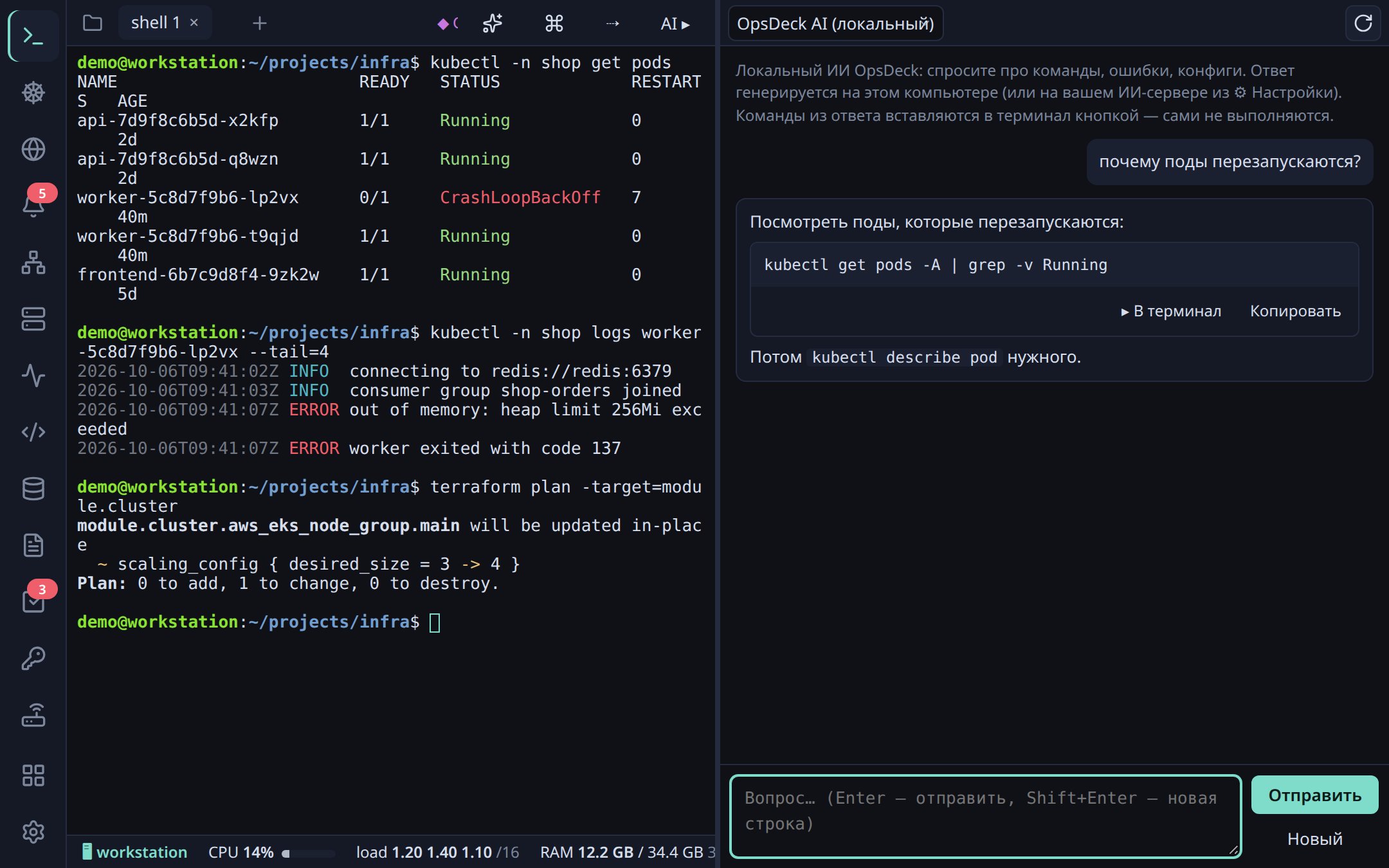
OpsDeck AI и OpenCode настраиваются отдельно. OpsDeck AI использует модель из ⚙ → Локальный ИИ. OpenCode запускается как программа opencode в AI-панели и читает собственный opencode.json. Сервер, указанный в OpsDeck, автоматически в OpenCode не передаётся.
Встроенная модель OpsDeck
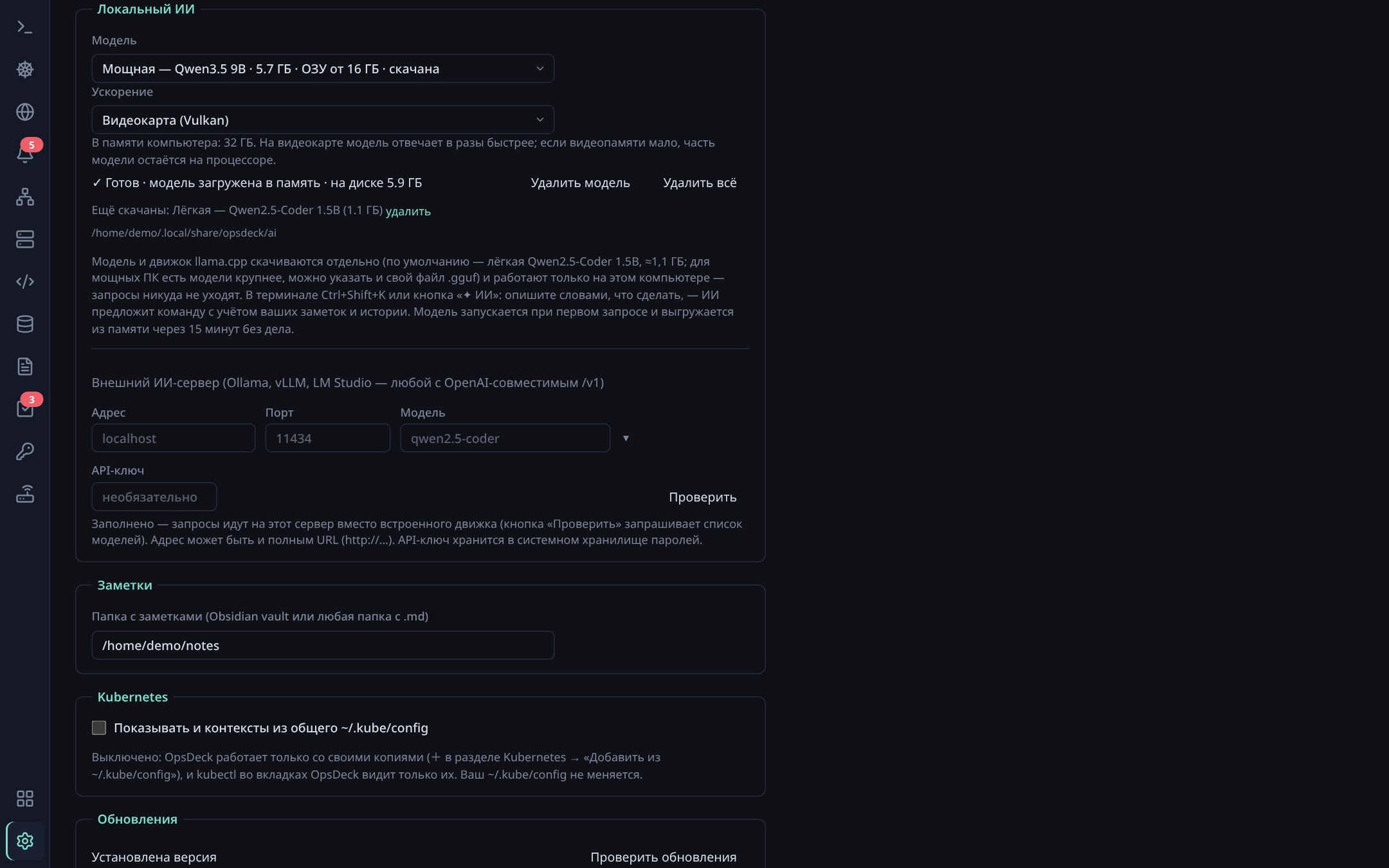
- Откройте ⚙ → Локальный ИИ, выберите модель и нажмите Установить. Движок llama.cpp и модель загрузятся с проверкой контрольной суммы. Можно выбрать собственный
.gguf. - Откройте AI-панель через
Ctrl+Shift+I, выберите OpsDeck AI (локальный) и задайте вопрос.Ctrl+Shift+Kв терминале генерирует команду по описанию; Вставить добавляет её без запуска. - При необходимости измените контекст (по умолчанию 16 384 токена) и ускорение: Vulkan на Linux/Windows, Metal на macOS.
Модель запускается при первом запросе и выгружается через 15 минут простоя. Встроенный сервер слушает случайный порт 127.0.0.1 и предназначен для OpsDeck, поэтому для OpenCode используйте отдельно запущенный Ollama, LM Studio, vLLM или другой сервер.
Внешний локальный сервер для OpsDeck AI
В ⚙ → Локальный ИИ → Внешний ИИ-сервер укажите Адрес, Порт, Модель и при необходимости API-ключ. Для Ollama на том же компьютере: адрес 127.0.0.1, порт 11434, модель — точное имя из ollama list. Нажмите Проверить и сохраните. OpsDeck добавляет пути /v1 API сам. После этого OpsDeck AI использует внешний сервер вместо встроенного движка.
OpenCode с Ollama через JSON
Установите OpenCode и Ollama отдельно. Проверьте
opencode --version, загрузите модель командойollama pull gemma3:4bи проверьте имя черезollama list.Создайте
~/.config/opencode/opencode.jsonдля всех проектов илиopencode.jsonв конкретном проекте. Для Ollama на стандартном порту:{ "$schema": "https://opencode.ai/config.json", "model": "ollama/gemma3:4b" }В OpsDeck откройте ⚙ → AI-агент и выберите OpenCode, либо выберите его в AI-панели
Ctrl+Shift+I. После изменения JSON перезапустите OpenCode. Команда/modelsпокажет доступные модели.
Для другого адреса или порта Ollama используйте:
{
  "$schema": "https://opencode.ai/config.json",
  "model": "ollama/gemma3:4b",
  "providers": {
    "ollama": {
      "settings": {
        "baseURL": "http://127.0.0.1:5678/v1"
      }
    }
  }
}
OpenCode обнаруживает модели Ollama через нативный API того же сервера. Если нужен bearer-токен, добавьте в settings поле "apiKey": "{env:OLLAMA_API_KEY}" и задайте переменную окружения для процесса OpenCode.
OpenCode с другим OpenAI-совместимым сервером
Для LM Studio на стандартном локальном порту OpenCode умеет находить модели автоматически. Для произвольного сервера задайте провайдер и точный ID модели из /v1/models:
{
  "$schema": "https://opencode.ai/config.json",
  "model": "local/coder",
  "providers": {
    "local": {
      "name": "Local server",
      "package": "@opencode/ai/providers/openai-compatible",
      "settings": {
        "baseURL": "http://127.0.0.1:1234/v1"
      },
      "models": {
        "coder": {
          "modelID": "model-name-on-server",
          "capabilities": {
            "tools": true,
            "input": ["text"],
            "output": ["text"]
          },
          "limit": {
            "context": 32768,
            "output": 8192
          }
        }
      }
    }
  }
}
Замените адрес, modelID и лимиты на данные своего сервера. Для редактирования файлов модель и сервер должны поддерживать вызовы инструментов. Если нужен ключ, добавьте "apiKey": "{env:LOCAL_API_KEY}" в settings; секрет не храните в проектном JSON.
Если не работает
- OpenCode не запускается: проверьте
opencode --versionв терминале OpsDeck иPATH. - Модели нет в
/models: проверьте доступность сервера, URL/v1и ID модели. - Модель отвечает, но не правит файлы: проверьте поддержку tool calling и
capabilities.tools. - OpsDeck AI работает, а OpenCode нет: проверьте
opencode.json; это разные настройки.
Подробности по текущему формату: конфигурация OpenCode и локальные модели OpenCode.